点击区与翻页导航 — 五种点击区域形状全图解
为什么自定义点击区
默认情况下,屏幕左右两半各负责翻一个方向。但不同人有不同习惯:
- 习惯 Kindle 的 L 型翻页:右上角翻下一页,左下角翻上一页
- 喜欢左右边窄条翻页:中间大片区域用来翻页或点击
- 想把中间留给章节列表按钮
Mihon 提供五种预设方案,在 更多 → 设置 → 阅读器 → 阅读器 → 点击区 里选。
五种点击区预设
| 预设 | 区域划分 | 适合人群 |
|---|---|---|
| 默认 | 左半屏→上一页,右半屏→下一页 | 最大众,新手推荐 |
| L 型 | 左下→上一页,右上→下一页 | Kindle 老用户 |
| Kindle 型 | 右上→下一页,左+下→上一页 | Kindle Paperwhite 风格 |
| 边缘 | 左右各一条窄条翻页 | 中间大片留作其他操作 |
| 左右 | 左窄条上一页,右窄条下一页 | 极简 |
| 禁用 | 点击不翻页 | 只用滑动或音量键 |
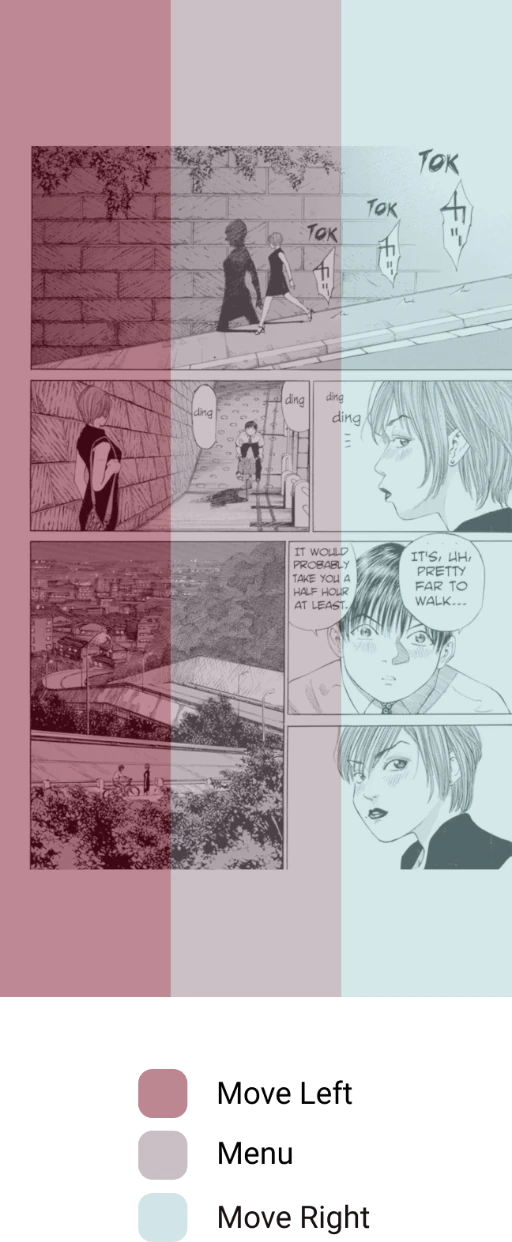
图里的蓝灰色区域是"下一页"区域,白灰色是"上一页"区域。
反向点击区
如果你发现翻页方向总是反了(比如"从右到左"模式下你习惯点左边到下一页而不是右边),可以在 反向点击区(Invert tap zones)里调整:
| 选项 | 效果 |
|---|---|
| 无 | 保持当前设置 |
| 水平 | 左右互换 |
| 垂直 | 上下互换(长条形滚动模式用) |
| 两者 | 全部互换 |
音量键翻页
在 更多 → 设置 → 阅读器 → 阅读器 → 音量键(Navigation 分类)里:
- 打开 音量键翻页
- 可以 反向音量键(音量减小 = 下一页)
物理按键翻页比屏幕点击舒适很多——尤其长时间手持阅读时,按音量键比在屏幕上戳来戳去轻松。
手势翻页
除了点击区,Mihon 还支持左右(分页模式)/ 上下(长条形模式)滑动翻页。手势和点击区并行可用,互不冲突。
长条形滚动的隐藏灵敏度
在 阅读器 → 阅读器 → 长条形 设置类里有一个"菜单隐藏灵敏度"——滑动时底部/顶部菜单自动隐藏的灵敏度。设为"低"的话,滑动速度不够就不会触发隐藏,适合慢速精细浏览 Webtoon。
本章小结
点击区五种预设 + 音量键 + 手势三种翻页方式可以任意组合。默认(左右对半)+ 音量键翻页 是最推荐的组合——屏幕两侧各 50% 负责翻页,物理音量键作为备用。如果习惯 Kindle 风格就选 L 型或 Kindle 型。