Mihon APK 下载与 Android 安装教程 — 无需 root 全程图解
为什么不在 Google Play
Mihon 官方明确表示不会上架 Google Play Store。原因是 Mihon 的扩展系统允许加载第三方 APK 文件形式的扩展,这与 Google Play 的内容政策冲突。官方担心因为扩展内容或应用本身被 Google 下架,所以选择直接通过 GitHub Releases 和官方渠道分发。
系统要求
- Android 8.0(Oreo)及以上
- 存储空间:APK 约 60 MB,另外需要空间存放下载的漫画章节
- 网络连接:首次使用需要联网安装扩展、搜索漫画
下载 APK
推荐两个渠道:
- GitHub Releases:搜索 "mihonapp/mihon",进入 Releases 页面下载最新 stable 版本的 APK
- 官方下载页:搜索 "mihon.app/download" 获取最新版本链接
选择 Stable 版本(稳定版),除非你明确知道自己为什么需要 Nightly / Preview 版。
安装步骤
第一步:允许安装未知来源
Android 默认禁止从 Google Play 以外安装应用。需要先打开权限:
- 打开手机 设置 → 安全(部分机型可能在 设置 → 应用与通知 → 特殊应用访问)
- 找到 安装未知应用 或 允许安装未知来源
- 找到你用来下载 APK 的浏览器(如 Chrome、Edge),打开开关
不同 Android 版本和厂商 ROM 的菜单位置可能有差异。如果找不到,可以在设置顶部搜索栏搜"未知"或"安装"。
第二步:安装 APK
- 下载完成后,在浏览器的下载通知里点击 APK 文件
- 如果弹出"是否允许安装"的确认,点击 安装
- 等待安装完成
- 安装完成后点击 打开,首次启动 Mihon
第三步:Play Protect 警告
部分设备在安装时会弹出 Google Play Protect 的警告。这是因为 Mihon 不在 Play Store 上,Google 会提示风险。官方和社区经过多次安全审查,Mihon 本身不含任何恶意代码。点击 仍然安装 或 继续 即可。
安装后首次启动
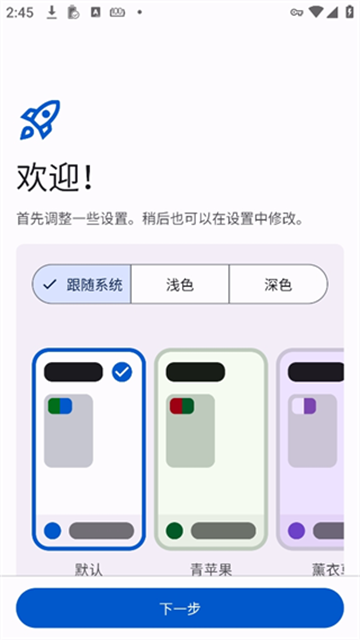
首次启动 Mihon 会进入设置向导:
- 选择主题:跟随系统、浅色、深色
- Material You 动态色(Android 12+):从系统壁纸提取的调色板,可在多个预设间切换
- 设置存储位置:选择一个文件夹存放下载章节、自动备份和本地漫画
常见问题
安装时提示"解析软件包失败"
通常是 APK 文件损坏或 Android 版本太低。检查:
- 文件大小是否与 GitHub 上标注的一致
- 系统版本是否 ≥ Android 8.0
- 尝试用另一个浏览器重新下载
安装后打开闪退
可能是下载了 Preview 版(夜间预览版),或系统存储空间不足。尝试:
- 换 Stable 版重新安装
- 检查存储空间是否充足
- 在开发者选项里打开 Mihon 的"不保留活动"开关试试
安装后找不到图标
可能是 Mihon 被移到了抽屉或文件夹里。在设置 → 应用里找到 Mihon,检查是否被禁用了。
本章小结
Mihon 的安装过程就是"下载 APK → 开启未知来源权限 → 安装"。最大的坑是找不到"允许安装未知应用"的设置入口——各 ROM 位置不同,多搜搜设置菜单就能找到。安装完成后就是配置向导,主要选主题和存储位置。