分页模式专属设置 — 缩放类型、宽页拆分、边框裁剪
适用范围
本页的设置项只在 分页类阅读模式(从右到左、从左到右、垂直分页)下生效,长条形滚动模式不受影响。
缩放类型(Scale type)
这是分页模式最重要的显示选项,控制漫画页如何适配屏幕:
| 选项 | 说明 | 适用场景 |
|---|---|---|
| 适应屏幕(Fit screen) | 等比缩放,完整显示整页 | 推荐,通用选择 |
| 拉伸(Stretch) | 强制撑满屏幕,比例可能变形 | 不推荐 |
| 适应宽度(Fit width) | 页面宽度=屏幕宽度,上下可能超出需要滚动 | 竖屏看横版漫画 |
| 适应高度(Fit height) | 页面高度=屏幕高度,左右可能超出需要滚动 | 横屏看竖版漫画 |
| 原始尺寸(Original size) | 显示漫画原始分辨率,可能比屏幕大或小 | 追求像素级显示质量 |
| 智能适应(Smart fit) | Mihon 根据图片尺寸自动选最佳策略 | 懒人选项 |
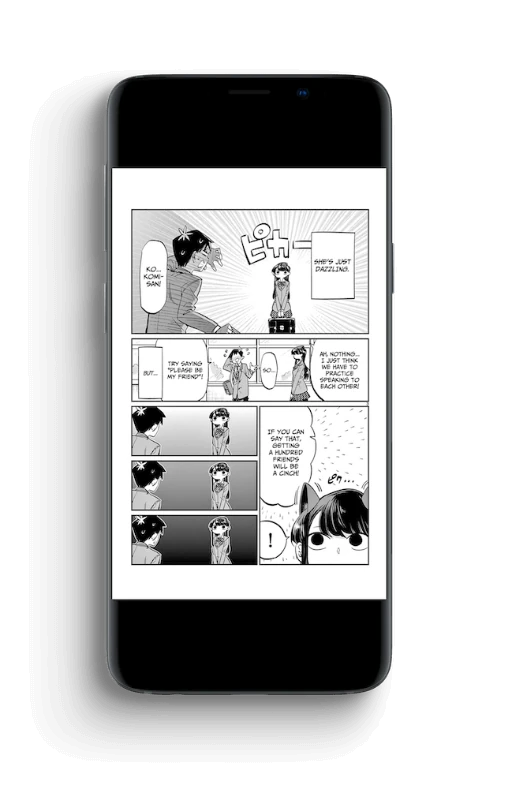
推荐:默认"适应屏幕",如果有特殊漫画(比如横版大图)再单独切换或为该漫画单独设。
缩放起始位置(Zoom start position)
双指放大时,默认放大的中心位置:
| 选项 | 效果 |
|---|---|
| 自动 | Mihon 根据图片内容智能决定 |
| 左 | 放大中心在左边 |
| 右 | 放大中心在右边 |
| 中 | 放大中心在正中 |
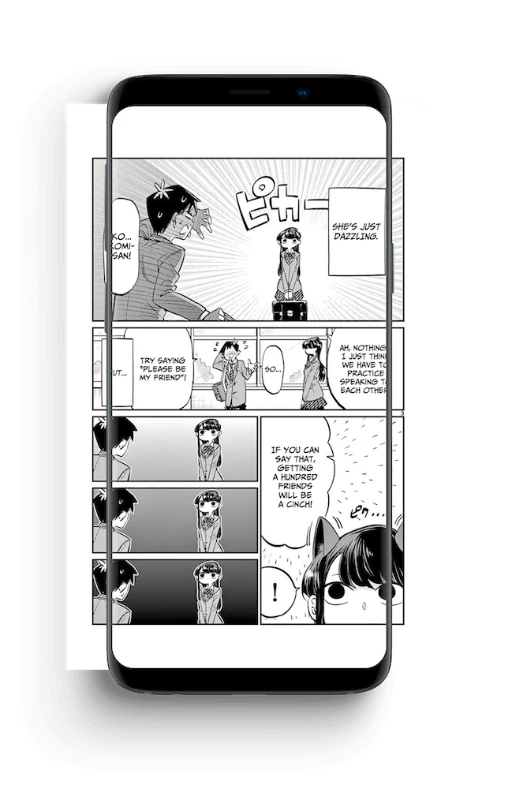
宽图自动处理
| 设置 | 说明 |
|---|---|
| 宽图自动缩放 | 宽图自动放大到适配屏幕 |
| 宽图可拖动 | 放大后可以手指拖动查看细节 |
漫画常有大图——"跨页大图"(双页连在一起)最明显。这两项开了之后,碰到宽图时阅读体验不会太差。
裁剪边框(Crop borders)
有些漫画页有大面积的黑色、白色、或扫描时留下的边缘空白。打开"裁剪边框",Mihon 会自动检测并裁掉这些无内容的边框区域,让页面看起来更紧凑。
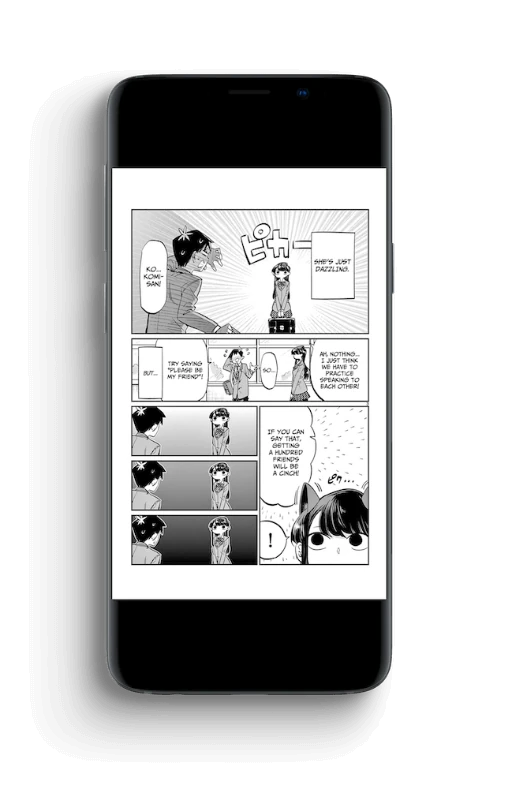
注意:裁剪算法不完美,某些漫画(比如带大面积黑色氛围效果)可能会被错误裁掉。如果发现有内容被裁掉,关掉这个设置。
切分宽页(Split wide pages)
针对双页连在一起的大图,Mihon 可以自动拆分成左右两个单页分别显示,避免翻页时屏幕上半是空白。
旋转宽页(Rotate wide pages to fit)
横版的宽图自动旋转 90° 变成竖版,适配手机屏幕。
本章小结
分页模式独有的高级设置里,缩放类型 决定了页面怎么塞进屏幕,裁剪边框 能去掉多余空白让阅读更紧凑,宽图自动缩放 + 可拖动 让碰到大场面漫画也不糟心。其余按需调整即可。