Mihon 界面导览 — 底部五个标签页各干什么用
Material 3 底部导航
Mihon 的主界面遵循 Material 3 设计规范,底部固定五个标签页,取代了 Tachiyomi 早期版本的侧边抽屉导航。这种设计让常用功能触手可及。
五个标签页详解
书架
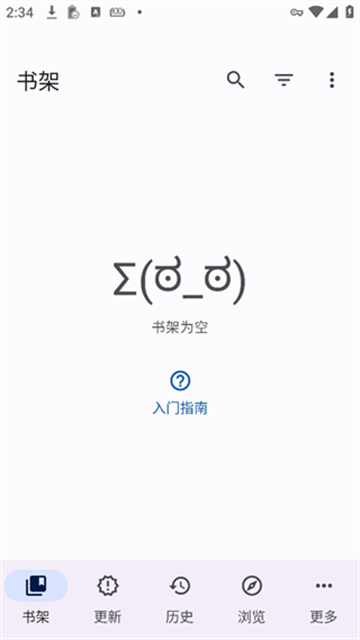
你的核心阅读清单。所有加入书架的漫画都在这里展示。
- 网格视图:默认视图,显示封面缩略图
- 列表视图:紧凑显示标题和章节数
- 分组筛选:按分类过滤,只看特定分组的漫画
- 搜索:在书架内快速定位某部漫画
空书架时会显示引导提示,建议点击"入门指南"链接跳转至设置流程。
更新
展示所有书架里有新章节的漫画。默认展示最近 14 天内更新的条目,按时间倒序排列。
- 全局更新按钮:点击右上角的刷新图标,触发智能更新——App 会筛选条件(已开始读、没有未读章节、预计有新章节),避免对暂时不需要更新的漫画发送请求
- 即将更新日历:日历视图显示预计什么时候会有新章节,帮助你规划阅读节奏
历史
按时间顺序列出你最近读过的章节。
- 点击任意一条直接跳回上次阅读的位置
- 长按可以移除记录
- 顶部有"清除历史"按钮
浏览
这是内容发现的主战场。四个子标签:
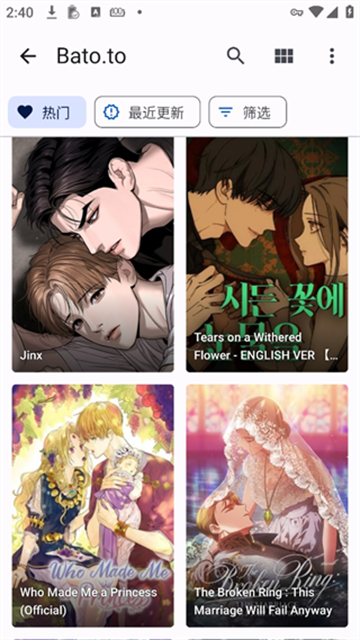
- Sources(漫画源):你安装的所有扩展源。点进某个源后可以浏览"热门""最新""浏览量最高"等,或搜索特定漫画
- 扩展管理:安装、更新、禁用、信任扩展
- 扩展仓库:管理扩展仓库地址(如 Keiyoushi 仓库)
- 全球搜索:跨所有已安装源同时搜索某部漫画
更多
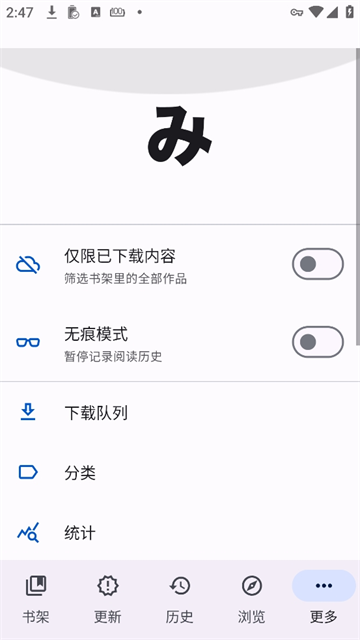
所有设置和高级功能的入口。
- 无痕模式 / 仅限已下载内容
- 下载队列
- 分类管理
- 阅读统计
- 备份与恢复
- 设置面板(含阅读器、外观、追踪等全部配置项)
顶部与右下角
除了底部导航,界面上还有几个高频入口:
- 右上角菜单(三个竖点):当前页面的操作菜单,比如书架的排序方式、源页面的筛选条件
- 右下角浮动按钮(FAB):在书架页面是"搜索所有源"的快捷入口
通用交互手势
- 长按封面/条目:多选模式,可批量加入分类、删除、下载等
- 下拉刷新:在几乎任何列表页面都可以下拉刷新获取最新数据
- 点封面:进入漫画详情页(显示所有章节列表和漫画信息)
- 点章节:直接开始阅读
本章小结
Mihon 的界面可以概括为:书架(管理)→ 浏览(发现)→ 阅读(消费)→ 更新/历史(追踪) 这条主循环。底部五个标签页对应这条循环的不同阶段,「更多」里是设置和高级功能。熟悉了这个结构,后面的深入学习就顺了。