第一次阅读 — 打开章节进入阅读器
进入阅读器
两种方式可以开始阅读:
- 书架里直接点章节:进入漫画详情页,点任一章节标题
- 历史记录里续读:底部 历史 标签,点上次读的章节直接回到上次位置
阅读器基础操作
翻页(默认)
- 右侧点击 → 下一页
- 左侧点击 → 上一页
- 左右滑动 → 翻页(方向取决于阅读模式设置)
屏幕中央点击
点屏幕中央会弹出阅读器操作菜单:
- 章节导航(上一章/下一章)
- 显示/隐藏章节列表
- 阅读器设置(齿轮图标)
- 退出阅读器
长按页面
长按当前页面可以:
- 设为封面
- 复制到剪贴板
- 分享
- 保存
阅读模式选择
Mihon 提供 6 种阅读模式,在阅读器设置 → 阅读器 → 默认阅读模式里设:
| 模式 | 适用场景 |
|---|---|
| 从右到左分页 | 传统日文漫画,最常用 |
| 从左到右分页 | 英文漫画、欧美漫画 |
| 垂直分页 | Webtoon 竖条漫画 |
| 长条形滚动 | 连续滚动,适合 Webtoon |
| 带间隔长条 | 同长条形,但章节间有间隔 |
| 连续垂直 | 垂直滚动,不间断 |
提示:不同漫画可能适合不同模式。在章节里点 → 屏幕中央 → 齿轮图标,可以为当前漫画单独设置一个阅读器,不影响其他漫画。
进度自动保存
Mihon 会自动:
- 记住你读到了第几章第几页
- 下次打开自动跳上次位置
- 如果漫画连了追踪器,读完一章后自动向追踪器同步进度
阅读器快捷设置
首次阅读就需要调整的几个设置(更多 → 设置 → 阅读器):
- 背景色:黑 / 灰 / 白 / 自动。晚上推荐黑色或自动(跟随系统夜间模式)
- 全屏:打开后隐藏状态栏和导航栏,最大化阅读区域
- 保持屏幕常亮:关掉的话可能看一半屏幕自动熄灭
- 音量键翻页:打开后用音量键翻页,物理按键比点击更舒适
本章小结
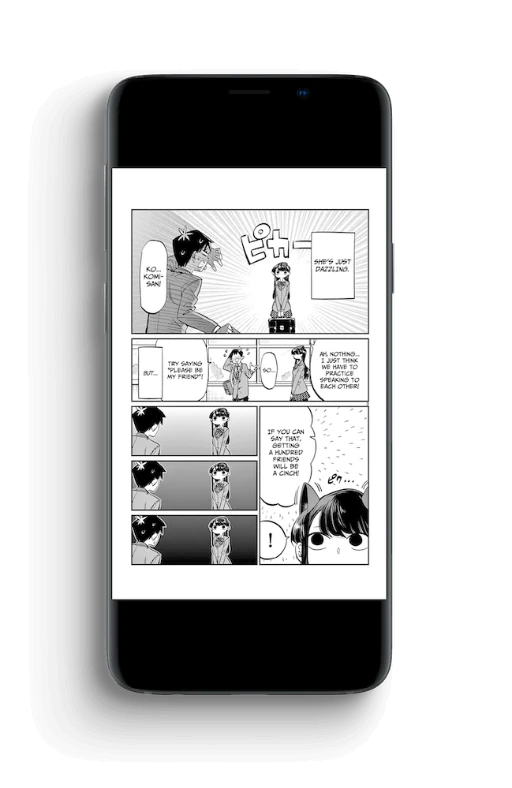
进入阅读器就点章节,翻页用点击或滑动,屏幕中央点一下出操作菜单。Mihon 阅读器的自由度非常高——阅读模式、显示设置、翻页方式全部可以自定义。常用的调整是背景色、全屏、音量键翻页,这三项基本能让阅读体验提升一个档次。深入定制见 阅读器设置总览。