启用自动备份 — 定时打包再也不怕数据丢
手动 vs 自动
| 维度 | 手动备份 | 自动备份 |
|---|---|---|
| 触发 | 你想起来的时候手动跑 | 按设定频率定时自动跑 |
| 文件位置 | 你选在哪存就存哪 | 固定存到存储位置的 autobackup 子文件夹 |
| 文件命名 | 自定义 | 自动按时间戳命名 |
| 推荐 | 换设备前立即手动导 | 日常推荐开自动 |
日常使用推荐开自动备份——你不会每次想起来手动导,但自动备份悄悄帮你存好了。
开启自动备份
操作步骤
- 更多 → 数据与存储
- 找到 自动备份(Automatic backups)区域
- 设置 备份频率:
- 每天(默认推荐)
- 每 2 天
- 每周
- 关闭
- 设置 备份文件保留数量:比如保留最近 3 份,超过的自动删除
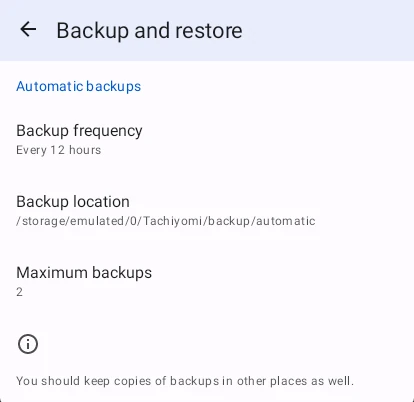
设置好后,Mihon 会在你用 App 的过程中后台静默创建备份。
自动备份文件存在哪
自动备份文件固定存在你设置的存储位置 → autobackup/ 文件夹下:
你的存储位置/
├── autobackup/              ← 自动备份
│   ├── app.mihon_2026-10-12_23-00.tachibk
│   ├── app.mihon_2026-10-10_23-00.tachibk
│   └── app.mihon_2026-10-08_23-00.tachibk
├── downloads/               ← 下载章节
└── local/ ← 本地漫画文件名格式:app.mihon_YYYY-MM-DD_HH-MM.tachibk
注意:每个分支的备份前缀不同(TachiyomiSY 会带不同的前缀),避免不同分支的备份互相覆盖。
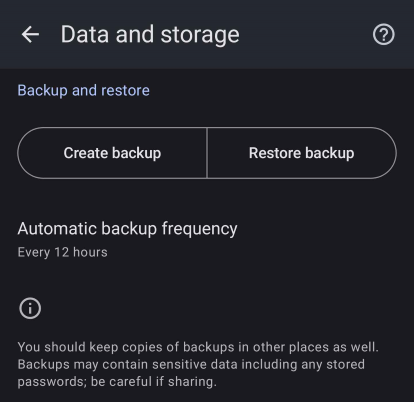
自动备份的触发时机
不是严格按时间点触发的——Mihon 会在你打开 App 或使用 App 的时候检查"到点了没备份没",如果到了就在后台创建。所以自动备份频率是"间隔时间",不是"精确时间点"。
配合云盘同步
自动备份存手机本地不够安全——手机丢了还是没。推荐配合:
- FolderSync:自动把 autobackup 文件夹同步到 Google Drive / OneDrive / 百度云等
- Autosync for Google Drive:Google Drive 专用的文件夹同步工具
- Tasker + 任何云盘:更灵活的自动化组合
这样你的备份就变成"定时自动生成 + 云端自动同步"双保险。
建议配置
| 设置项 | 推荐值 | 理由 |
|---|---|---|
| 备份频率 | 每天 | 足够频繁,又不会占用太多存储 |
| 保留数量 | 3-5 份 | 回溯有一定余地,又不会占太大空间 |
| 配合云盘 | FolderSync + 百度云 | 国内访问稳定 |
自动备份在哪些场景特别重要
| 场景 | 为什么自动备份重要 |
|---|---|
| 用 Mihon Preview / Nightly 版 | 开发版可能崩导致数据损坏,有自动备份能回滚 |
| 书架条目多(>100) | 手动备份容易忘,丢了损失大 |
| 经常换设备 | 自动备份在云端,新设备恢复只需几步 |
本章小结
自动备份 = 更多 → 数据与存储 → 自动备份 → 设频率,文件存到存储位置的 autobackup 文件夹下。日常推荐设"每天 + 保留 3-5 份",再用 FolderSync 同步到云盘。Preview/Nightly 用户强烈建议开自动备份——开发版不稳定,崩了有备份才能回滚。